
EC
ShopifyとClaudeの連携方法|2つのつなぎ方と本番を壊さない始め方

- こんな方へ
- Shopifyで自社ECを運営していて、Claude(AI)に店舗の作業を手伝わせたいものの、つなぎ方の違いや本番のお店への影響が分からず手が止まっている方へ
- この記事でわかること
-
- ShopifyとClaudeをつなぐ公式の2つの方法と、Sidekickとの違い
- チャット用のShopifyコネクタでできること、できないこと
- 本番のお店を壊さずに試し始める手順
- 当社がClaude Codeに任せている作業と、人が確認している作業
- 読み終わるころには
- 自社の目的に合うつなぎ方を選び、本番に影響を出さずに試し始められます
「ClaudeでShopifyを操作できるらしい。でも、お店のデータを勝手に書き換えられたら困る」。
当社のサイト(encarance.com)は、ShopifyとClaude Codeで運用しています。記事の内容は2026年9月時点の情報にもとづいています。
ShopifyとClaudeをつなぐ公式の方法は、「Shopifyコネクタ」と「Shopify CLIコネクタ」の2つです。
- 商品登録や売上の分析は、Claudeのチャットで使うShopifyコネクタが向いている
- サイトの改修は、Claude Codeから使うShopify CLIコネクタが向いている
- 管理画面で作業しながら聞くなら、Shopify自身のAI「Sidekick」もある
- 始めるときは、書き込み/削除ツールを「承認が必要」にし、CSVで控えを取る
当社はClaude CodeとShopify CLIで運用し、約6週間でページを組み立てる部品(セクション)を37個作りました。
結論:目的別の選び方
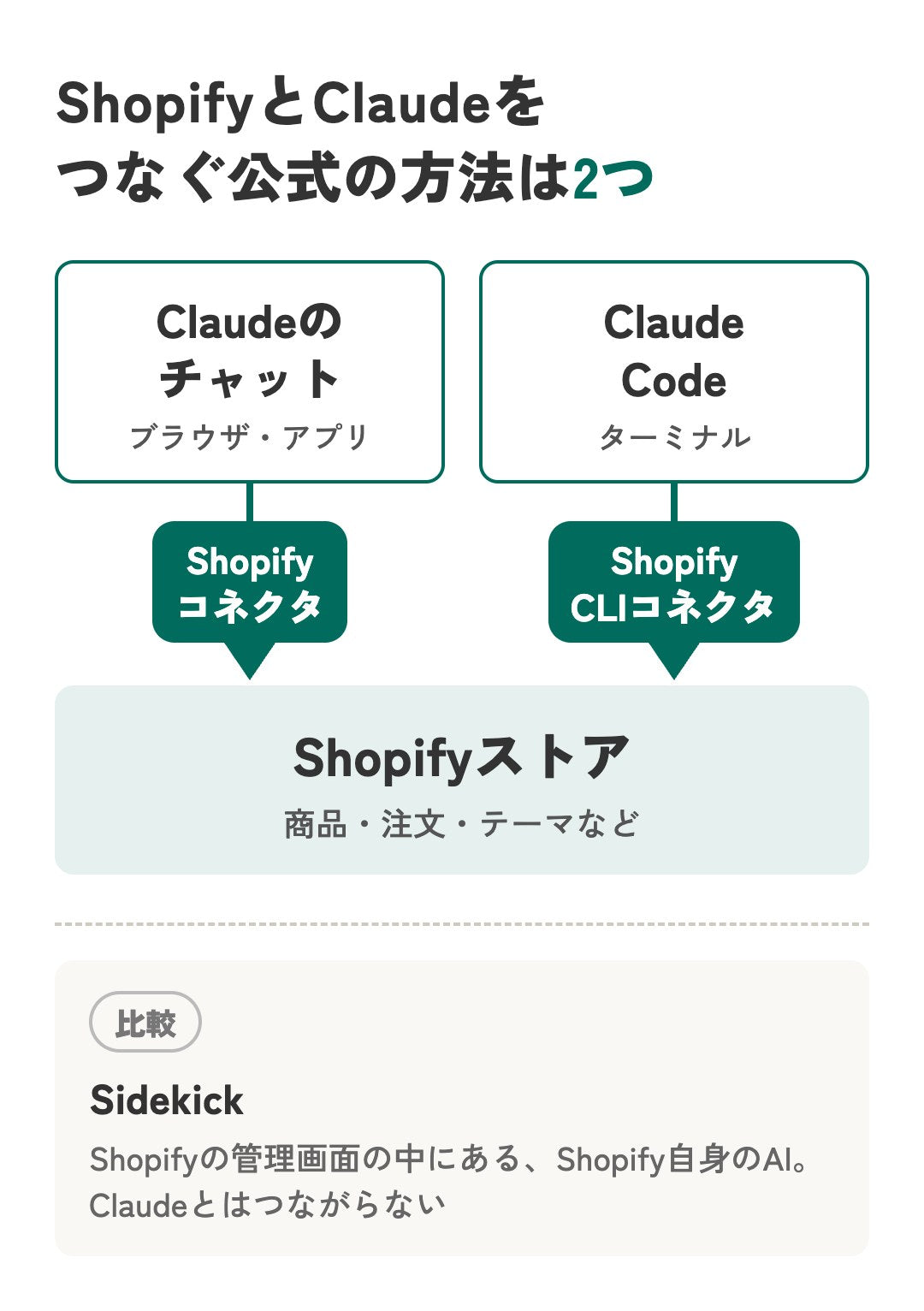
| Shopifyコネクタ | Shopify CLIコネクタ | (比較)Sidekick | |
|---|---|---|---|
| Claudeとの関係 | Claudeのチャットから店舗を操作する | Claude Codeなどに店舗のAPI(データの出し入れの窓口)へのアクセスを許可する | Claudeとは別の、Shopify自身のAI |
| 使う場所 | Claudeのチャット画面 | パソコンのターミナル(文字で命令する画面) | Shopifyの管理画面の中 |
| 向いている作業 | 売上の分析、商品登録、コレクション作成 | テーマ(デザイン)の改修、独自機能の開発 | 管理画面で作業しながらの質問や設定 |
| エンジニアの知識 | 不要 | 必要 | 不要 |
チャット用のコネクタは店舗の運営を手伝うもの、CLIコネクタは開発者がコードからストアを扱うためのものです。管理画面を開いて作業しているときに聞くならSidekick、売れ筋の分析や商品説明の下書きをまとめて進めるならチャット用のコネクタが使いやすいです。
全部入れておいたほうが便利ではないですか?
入れるほど、AIが触れる範囲が広がります。いまやりたい作業に合うものを1つ入れて、足りなくなってから広げてください。
AIエージェントでどこまでの仕事を任せられるかは、「中小企業のAIエージェント活用」で解説しています。
チャット用のShopifyコネクタでできること・できないこと
ShopifyコネクタはShopifyが開発したもので、Claudeの画面の「カスタマイズ」→「コネクタ」(またはチャット欄の「+」)から追加します。追加するとShopifyの管理画面に切り替わるので、Claudeにどこまでのアクセスを許すかを承認します(設定はパソコンのブラウザで行います)。
| できること | できないこと | |
|---|---|---|
| 商品 | 作成、更新、公開・下書き・アーカイブの切り替え(一括は1回50件まで) | — |
| 注文・顧客 | 直近の注文の閲覧(1回50件まで)、顧客の検索、注文回数と累計購入額の確認 | 返金、注文のキャンセル、ギフトカードの調整 |
| 分析 | ストアの分析データをもとに、売上・注文・商品・顧客を表やグラフで表示 | — |
| 在庫・割引 | 在庫数の変更(理由を付けて記録)、%引きの割引コードの作成 | 定額値引きのコードの作成、既存のコードの変更 |
| サイト | ページ・ブログ・メニューの管理、翻訳、未公開のテーマの変更 | 公開中のテーマの編集・公開、プラン・決済・税の設定 |
出典はShopifyのヘルプ(英語)です。Shopifyは、頼むときに「Shopifyで」と名指しすること、1回に1つの作業を頼むことを勧めています。変更は1件ずつ処理されるため、量が多いと途中で止まることもあります。
書き換えの前に確認を出す設定
Shopifyのヘルプで「変更の前に確認を求める」と書かれているのは、ページ・ブログ・メニュー・翻訳などの変更と、割引コードを作るときの開始日と対象者です。商品や在庫の変更については、確認の記載がありません。
そこでClaude側の設定を使います。「カスタマイズ」→「コネクタ」で追加したコネクタを開くと「ツールの権限」があり、「読み取り専用ツール」「書き込み/削除ツール」などの分類ごとに「常に許可」「承認が必要」「ブロック済み」を選べます。Shopifyコネクタを追加したら、書き込み/削除ツールが「承認が必要」になっているかを確かめてください。
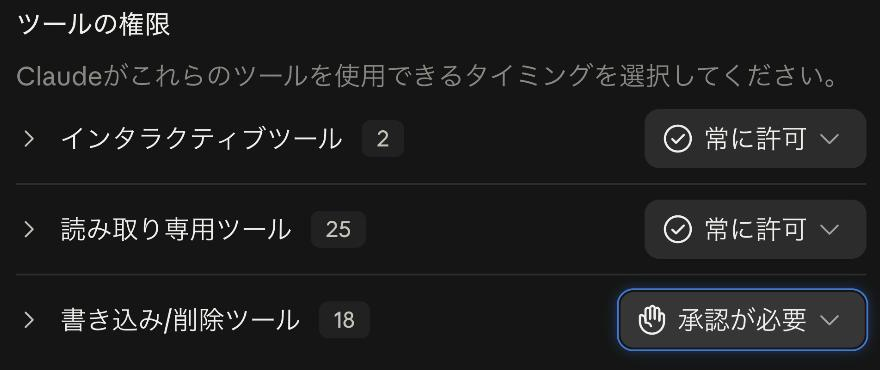
画面はNotionコネクタの例です(2026年9月、筆者の個人プランの画面で確認)。
食品ECでの頼み方の例
次は一般的な頼み方の例です。最初の数日は、書き換えが起きない「見るだけ」の質問で、AIの答え方に慣れるのがおすすめです。
- 「Shopifyで、先月の売上上位10商品を表にして」
- 「Shopifyで、在庫が20個を切っている商品を一覧にして」
コレクションの作成は書き換えにあたり、作ったコレクションはオンラインストアに公開されます。慣れてから、1件ずつ頼んでください。
商品説明の文章づくりにも使えますが、原材料・アレルゲン・保存方法・賞味期限の欄はAIに書き換えさせないでください。食品表示法や景品表示法、健康食品なら薬機法に関わる部分です。AIには言い回しの整理までを頼み、表示に関わる事実は人が目視で確認しましょう。
Claude Codeから使う場合(CLIコネクタとAI Toolkit)
ここからはテーマのコードを触る方向けの内容です。チャット用のコネクタだけを使う方は、次の「本番のお店を壊さない始め方」へ進んでください。
Claude Codeは、パソコンのターミナルで動くAIです。Claude Codeからストアのデータを扱うには、Shopify CLI(Shopifyが公式に出している操作用ツール)に含まれるShopify CLIコネクタで、アクセスを許可します。
導入には、Shopifyが2026年4月に公開したAI Toolkitを使うのが近道です。Shopifyの開発資料の参照、書いたコードの誤りの確認、CLIでのストア操作がまとめて入ります。ターミナルで次の1行を実行します(Node.js 18以上が必要です)。
claude plugin install shopify-ai-toolkit@claude-plugins-official
2026年9月25日に中身が1つのスキルにまとめ直されました。多くの環境では自動で更新されますが、自動で更新されない場合はプラグインを更新してください。
ストアのデータを扱うときは、shopify store auth で許可する範囲(スコープ)を指定して認証します。最初は読み取りだけの範囲で認証しておくと安全です。データを変える命令は初期設定では止められていて、--allow-mutations を付けたときだけ実行されます。ただし、Claude Code自身がこれを付けて実行することもできるので、頼む内容と実行する命令は人が確かめます。
AI Toolkitは初期設定で、Shopifyのスキルが動いたときに、Claude Codeに入力した直近の指示文(最大2,000字)や、確認したコード、検索した言葉を利用状況のデータとしてShopifyに送ります。社外に出したくない情報を指示に書くことがあるなら、ターミナルで次を実行して止めておきます。mkdir -p ~/.config/shopify-ai-toolkit && touch ~/.config/shopify-ai-toolkit/opt-out
(AI Toolkitの説明書き(英語)に記載があります)
なお、テーマの改修だけならAI Toolkitは必須ではありません。Shopify CLIのテーマ用のコマンドは、Shopifyのアカウントでログインすれば使えます。当社はこの形で運用しています。
本番のお店を壊さない始め方
チャット用のコネクタで始めるとき
- 承認するアクセス範囲を確かめる:コネクタを追加するとき、求められたアクセス範囲を確かめてから承認します。コネクタは、承認した範囲と、接続したスタッフアカウントの権限の中で動きます。一度承認した範囲は後から下げられず、下げるにはアンインストールして入れ直します。
- 書き込み/削除ツールは「承認が必要」にする:Claudeの「カスタマイズ」→「コネクタ」で設定します。
- 書き換える前に控えを取る:取り消しの機能は案内されていません。まとめて変える前に、管理画面から商品と在庫のCSV(一覧ファイル)を書き出しておき、間違いに気づいたら控えを見て直します。
- 1回に1つ頼み、結果を見てから次へ:「価格を変えて、在庫も直して、説明文も整えて」とまとめて頼まず、1つずつ確かめます。
Claude Codeでテーマを直すとき
- 公開中のテーマを複製する:管理画面のテーマ一覧から複製し、作業はコピーの方で行います。開発を試すだけなら、テスト用の開発ストアも使えます(2026年9月から、Shopify CLI 4.8以降で作れるようになりました)。
-
手元で表示を確かめながら直す:
shopify theme devを使うと、確認用のテーマをストアに上げて、直した内容をパソコン上ですぐ確認できます。公開中のテーマには、特別な指定をしない限り触れません。 -
送り先のテーマを指定して送る:
shopify theme pushに--themeで複製したテーマを指定して送ります。手元にないファイルはテーマ側から消えるので、直したファイルだけを送るときは--only、消したくないときは--nodeleteを付けます。 - 人がプレビューで確認して公開する:スマホとパソコンの両方で見て、問題がなければ管理画面から公開します。
管理画面の手直しとぶつからないようにする
社内の誰かが管理画面でテーマのコードを直している横で、Claude Codeが同じファイルを書き換えると、どちらかの変更が消えることがあります。Shopifyのコードエディタ(コードを直接直す画面)には、ほかの変更とぶつかったときの警告がありません。
テーマをGitHub(変更の履歴を残すサービス)とつないでいる場合は、管理画面での編集が自動でGitHubの履歴に残ります。公式の仕様で、この動きは止められません。AIに作業させる前に、この最新の履歴を取り込ませてください。当社では、この取り込みを作業の最初の手順として固定しています。
当社の運用:Claude Codeに任せていること、人が確認していること
当社はチャット用のコネクタやAI Toolkitは使っていません。encarance.comは2026年8月14日から、Claude CodeとShopify CLI、GitHubを組み合わせて運用しています。約6週間(9月27日まで)で、ページを組み立てる部品(セクション)を37個作りました。数は、テーマの中で当社が作ったセクションのファイルを数えたものです。
| Claude Codeに任せていること | 人が確認していること |
|---|---|
| ページの部品づくり、デザインの修正 | 文章の最終判断(管理画面で直接直す) |
| SEO・表示速度の点検と修正 | 料金・実績など数字の正しさ |
| 下書きのテーマへの反映と、スマホ・パソコンでの表示確認 | 本番への公開 |
2026年9月27日には、Claude Codeにサイト全体のSEOと表示速度を点検させました。トップページだけで約6.5MB読み込んでいた日本語フォントの読み込み方を変え、9月29日にスマホの条件で測ると、トップページ全体のデータ量は3.54MBでした(測り方は「Shopifyの表示速度改善」に書いています)。
費用
| Shopify側 | Claude側 | |
|---|---|---|
| Shopifyコネクタ | 追加料金なし | 無料プランから利用可 |
| Shopify CLIコネクタ(Claude Code) | 追加料金なし | 有料プランまたはAPIの従量課金 |
| (比較)Sidekick | プランに含まれる | 不要 |
当社は毎日サイトを触るため、Claudeの上位プラン(Maxプラン)を使っています。料金はClaudeの料金ページで確認してください。
ShopifyのEC運営をAIで自動化する支援をしています
ENCARANCE(エンカランス)は、ShopifyのEC運営をClaudeなどのAIで自動化する支援をしています。食品ブランドのShopify構築運用「ENCOMMERCE」と、中小企業のAI参謀「ENAI」の両方を手がけているため、ECの実務とAIの設定を一緒に引き受けます。
よくある質問
ShopifyとClaudeはどうやって連携しますか?
公式の方法は2つです。チャットで店舗の運営を手伝わせるなら、Claudeの「カスタマイズ」→「コネクタ」からShopifyコネクタを追加し、Shopifyの管理画面でアクセスを承認します。Claude Codeで開発まで任せるなら、Shopify CLIのShopify CLIコネクタでアクセスを許可します(AI Toolkitを入れると準備がまとめて済みます)。どちらもShopify側の追加料金はかかりません。
AIが間違えて商品を書き換えたら、元に戻せますか?
取り消しの機能は案内されていません。事前に書き出したCSVの控えを見て、該当の商品を管理画面で直します。在庫のCSVは、書き出した後に数が動いた行は取り込まれない仕組みなので、AIが変えた行は控えを読み込み直しても戻りません。
お客様の個人情報はAIに渡りますか?
チャット用のコネクタで顧客を検索すると、名前や注文の情報がClaudeとの会話に入ります。どの作業にAIを使ってよいか、社内で決めてから使い始めてください。
- ShopifyとClaudeをつなぐ公式の方法は、チャット用のShopifyコネクタと、Claude Codeなどから使うShopify CLIコネクタの2つ
- 分析や商品登録はチャット用のコネクタ、サイトの改修はClaude Code。管理画面の中で聞くならSidekick
- 書き込み/削除ツールはClaude側で「承認が必要」にし、「見るだけ」の質問から始める
- 取り消しの機能は案内されていない。書き換える前にCSVで控えを取る
- 文章・数字・公開の判断は人が持つ
食品ブランドに特化したShopify構築運用「ENCOMMERCE」では、AIを使った運用も含めて、自社ECの体制づくりをご相談いただけます。